
Penggunaan Aplikasi Nano
Nano adalah aplikasi teks editor yang dapat dijalankan lewat terminal dan memiliki antarmuka berbasis teks. Ini merupakan editor teks yang banyak digunakan oleh administrator jaringan terutama saat mengakses server dari jarak jauh, misalnya melalui terminal server SSH.
Membuat file baru
– Bukalah aplikasi terminal dan jalankan perintah berikut untuk membuat file baru melalui Nano dengan nama contoh1.txt yang berada pada direktori home dari user saat ini.
nano ~/contoh1.txt
– Pada tampilan dibawah ini ketikkan nama sekolah masing-masing, contohnya seperti dibawah ini.
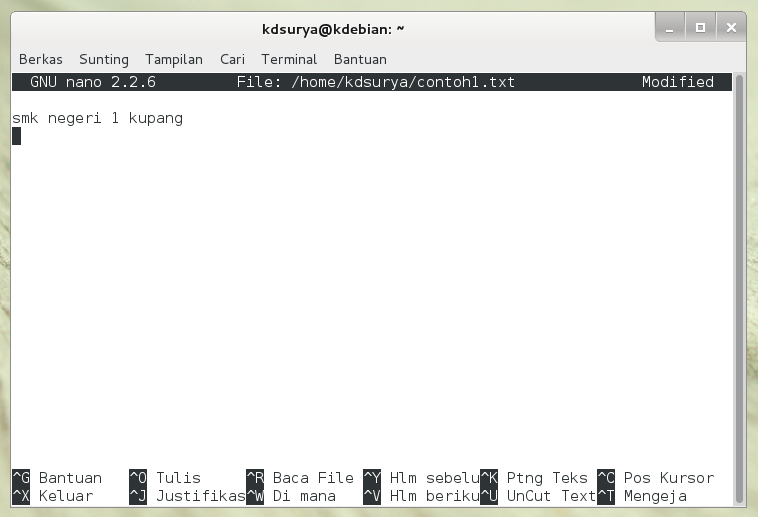
– Untuk menutup dan menyimpan file tekan Ctrl + X kemudian pada pertanyaan yang muncul tekan Y lalu Enter.
Membuka file teks yang ada
– Gunakan perintah berikut ini untuk membuka file agar dapat diedit. Sebagai contoh akan dibuka file ~/contoh1.txt yang sudah dihasilkan tadi.

– Ubah file sesuai yang diinginkan kemudian untuk menyimpan dan keluar tekan kembali Ctrl + X, diikuti menekan Y dan Enter.
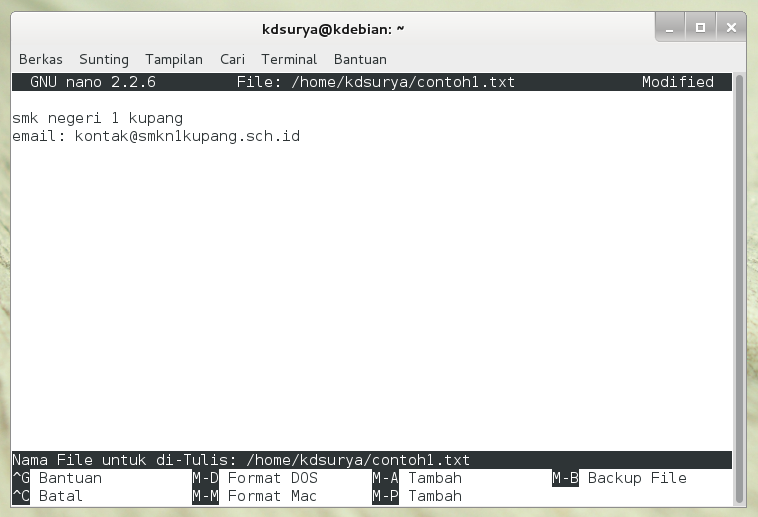
Konfigurasi Alamat IP
Ada dua jenis konfigurasi alamat IP yang dapat diterapkan, yakni Otomatis melalui server DHCP dan manual.
Konfigurasi Otomatis Melalui Server DHCP
1. Bukalah file /etc/network/interfaces menggunakan nano.

2. Tambahkan atau modifikasi baris berikut pada file. Sesuaikan eth0 dengan perangkat jaringan yang terdeteksi oleh Debian.
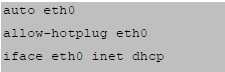
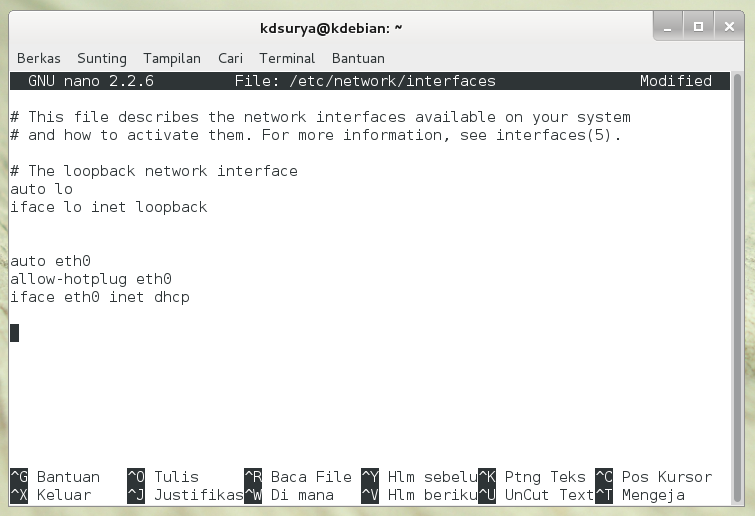
3. Tutup dan simpan file yang telah diedit tersebut. Setelah itu, jalankan perintah berikut untuk mengaktifkan konfigurasi alamat IP yang telah dibuat.

Konfigurasi Alamat IP Manual
1. Buka kembali file /etc/network/interfaces dan tambahkan/modifikasi baris berikut. Pada contoh ini alamat yang digunakan adalah 192.168.56.112/24 dengan gateway 192.168.56.100. Sesuaikan kembali konfigurasi ini untuk alamat yang berbeda.
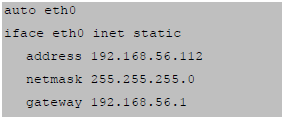
2. Setelah selesai simpan dan restart kembali servis jaringan menggunakan perintah sebelumnya.
