
Pencetakan Peta Dengan Plotter
Pencetakan peta dlilakukan sebagai bentuk pelaporan proses pemetaan yang dilakukan. Peta dapat dicetak pada beberapa media dan ukuran, dengan menggunakan printer atau plotter. Proses pencetakan peta diawali dengan menyiapkan printer/plotter yang akan disiapkan termasuk menyetting kertas dan instalasi drivernya. Langkah–langkah pencetakan peta adalah sebagai berikut :
1) Merakit printer/plotter sesuai dengan petunjuk manualnya
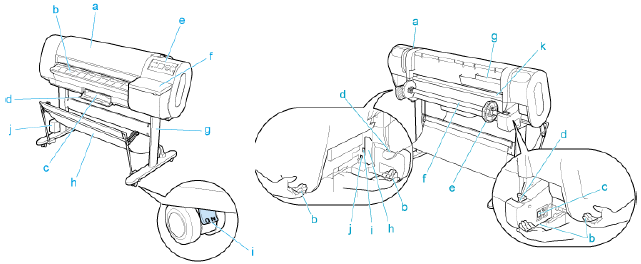
Gambar 46. Merakit plotter
2) Menghubungkan printer/plotter dengan kabel USB, serial atau jaringan
3) Menginstall driver printer, baik menggunakan CD driver atau file yang di download dari situs produsen printer/plotter.
4) Menyiapkan kertas pada printer/plotter. Kertas lembaran diletakkan pada feeder depan sedangkan kertas rol diletakkan pada feeder belakang plotter dengan langkah-langkah sebagai berikut:
5) Nyalakan printer
6) Pilih rol sebagai sumber kertas
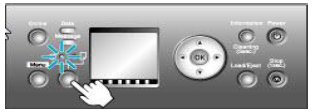
Gambar 48. Memilih sumber kertas
7) Setting kertas rol pada penyangga rol kertas
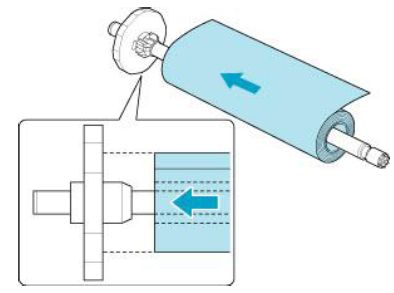
Gambar 49. Menseting kertas rol
8) Setting penyangga tersebut pada slot yang tersedia
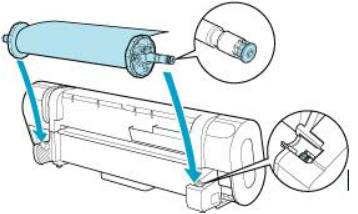
Gambar 50. Menseting penyangga
9) Muat kertas rol pada plotter

Gambar 51. Memuat kertas
10) Pilih jenis kertas yang digunakan
11) Pilih ukuran kertas yang digunakan
12) Cetak peta baik secara langsung maupun tidak langsung
13) Pencetakan langsung dari ArcMap dilakukan dengan menggunakan perintah File –> Print
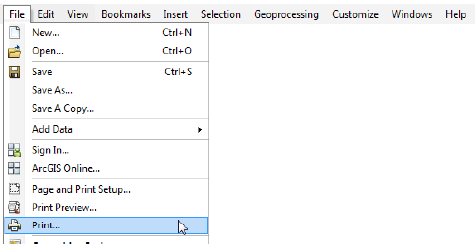
Gambar 54. Mencetak peta
14) Pencetakan tidak langsung dilakukan dengan cara menyimpan peta dalam format lain (jpg, pdf) dengan perintah File –> Export Map, kemudian mencetaknya dengan software yang dapat membaca format tersebut.
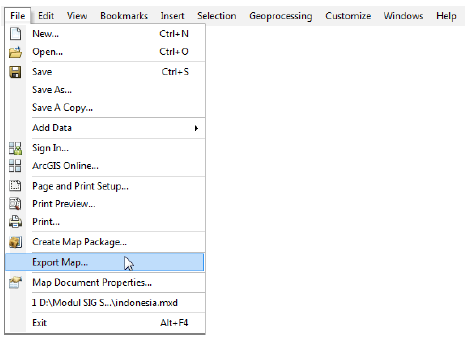
Gambar 55. Mengekspor peta
